


지정 고객
지정 고객 서명
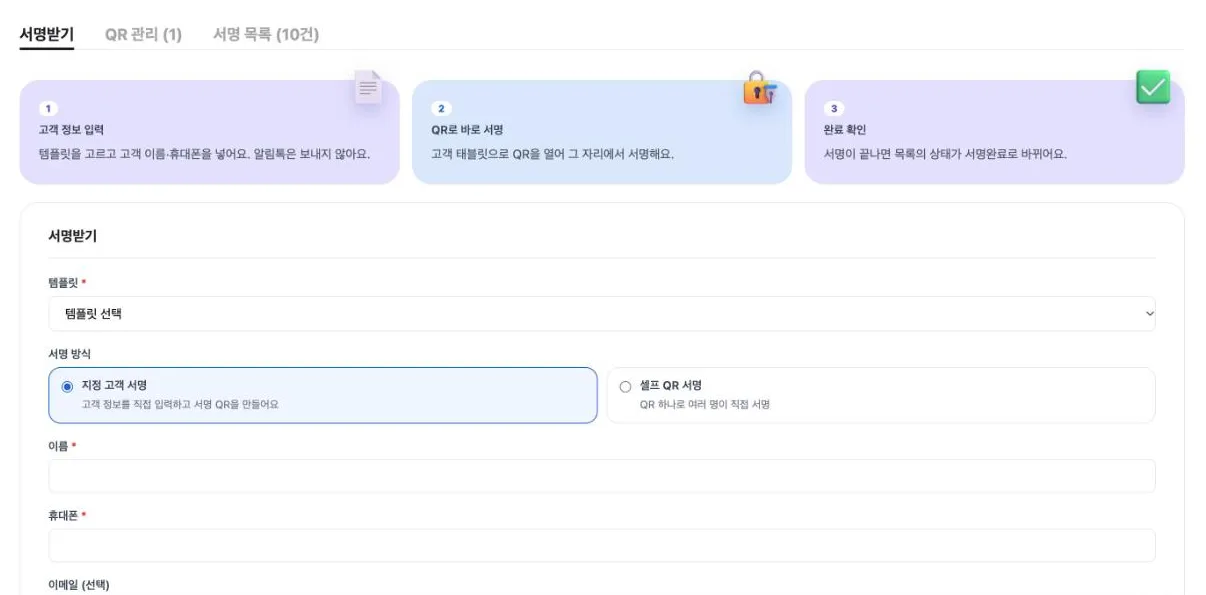
직원이 고객 이름과 휴대폰 번호를 입력해 서명 QR을 만듭니다. 선택 사항으로 이메일도 입력합니다.
이럴 때: 고객 정보를 직접 입력해 서명받을 때
01
고객 정보를 미리 알고 있을 때와 여러 명에게 한 번에 받을 때를 구분해 선택합니다.
직원이 고객 이름과 휴대폰 번호를 입력해 서명 QR을 만듭니다. 선택 사항으로 이메일도 입력합니다.
이럴 때: 고객 정보를 직접 입력해 서명받을 때
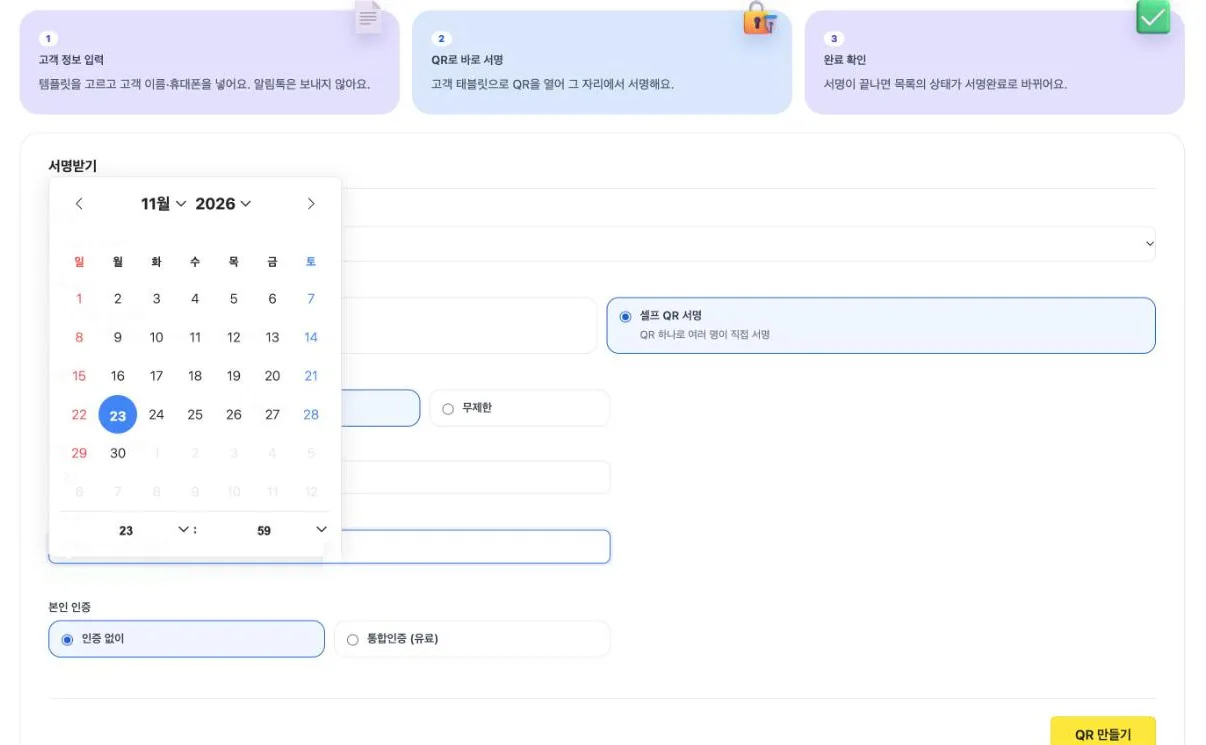
QR 하나를 만들어 여러 명이 직접 정보를 입력하고 서명합니다. 서명자 1명당 포인트가 차감됩니다.
이럴 때: QR 하나로 여러 명에게 서명받을 때
02
직원 화면은 서명받기, QR 관리, 서명 목록 세 탭으로 구성되어 현장에서 바로 씁니다.
고객 정보 입력부터 QR 서명, 완료 확인까지 3단계로 현장에서 서명을 받습니다.
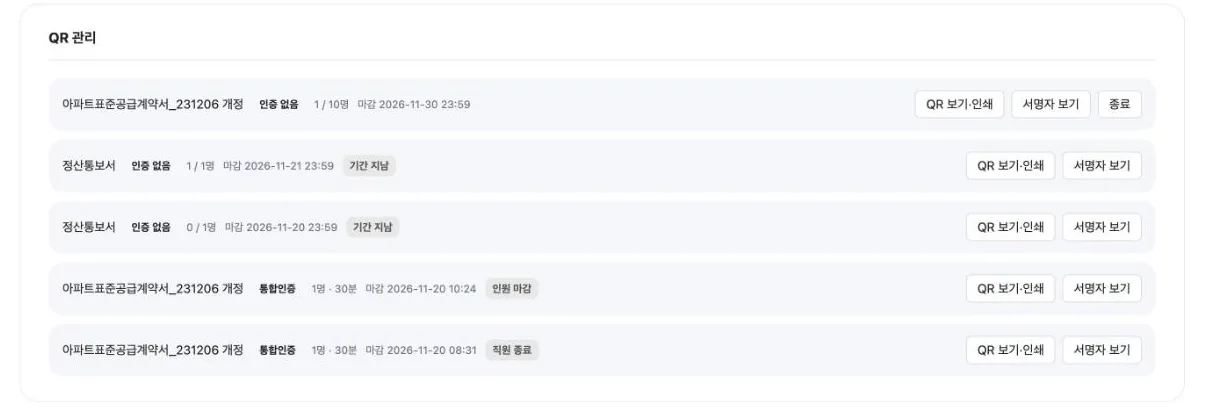
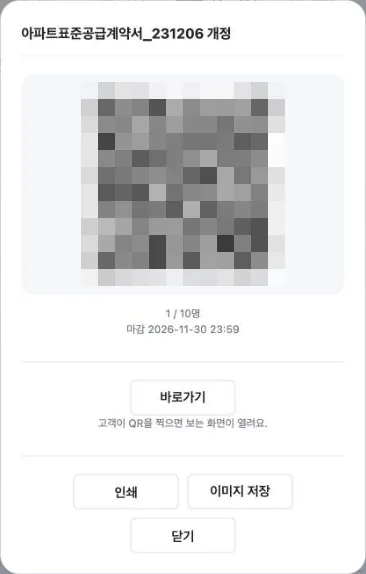
생성한 QR의 진행 인원과 마감 일시를 보고 인쇄나 이미지 저장, 종료를 처리합니다.
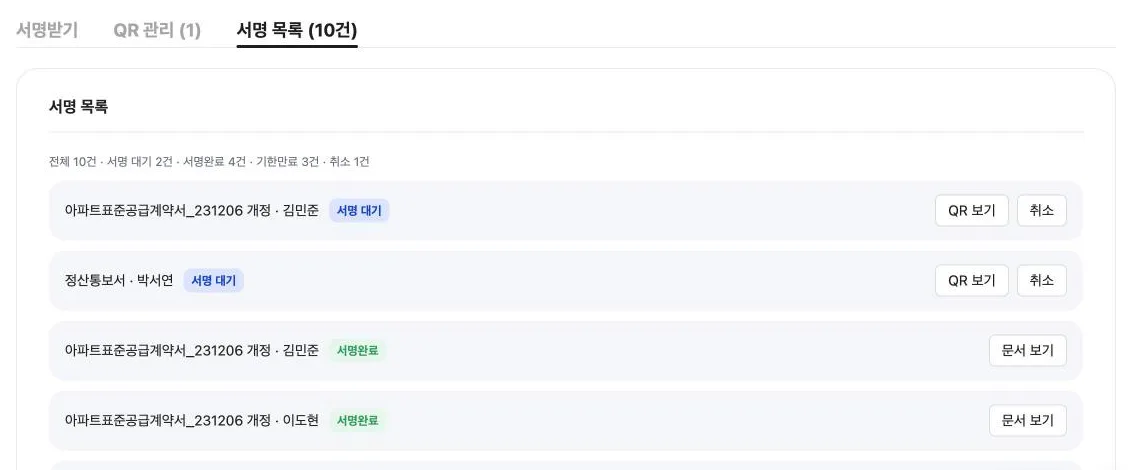
서명 대기·서명완료 등 상태를 확인하고 문서 보기, 서명 취소와 환불을 처리합니다.
03
현장 인원과 일정에 맞춰 QR을 설정하고, 발급한 QR을 화면에서 바로 출력·관리합니다.
1명, 원하는 인원수(1~9,999명), 무제한 중에서 현장 규모에 맞게 고릅니다.
달력에서 지금보다 뒤의 날짜와 시·분을 선택합니다. 최대 6개월까지 설정합니다.
인증 없이 서명을 받거나 유료 통합인증을 추가해 본인 확인 후 서명하게 합니다.
QR 인쇄·이미지 저장·서명자 보기를 쓰고, 종료해도 진행 중인 서명은 끝까지 처리됩니다.
04
휴대폰 카메라로 QR을 찍어 서명 화면을 열고 자기 정보를 직접 입력해 서명합니다.
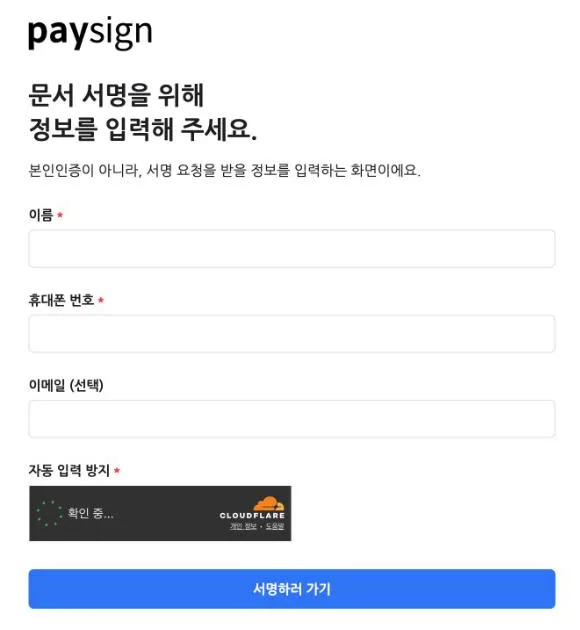
이름과 휴대폰 번호, 선택 이메일을 입력하고 자동 입력 방지 확인을 마칩니다.
«서명하러 가기»를 눌러 휴대폰에서 바로 서명합니다.
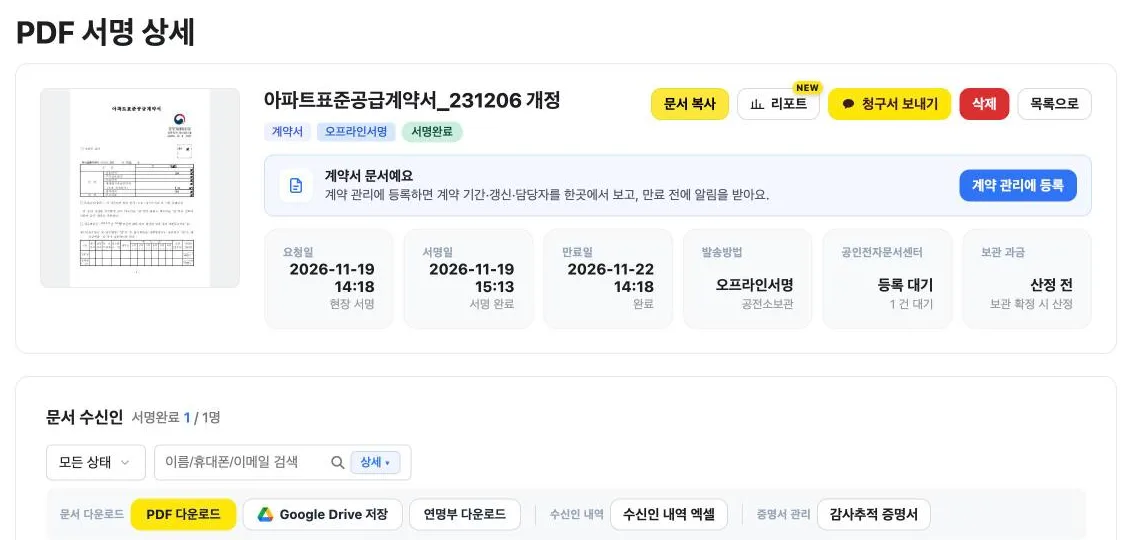
서명한 문서는 직원 화면의 서명 목록에 쌓여 상태를 바로 확인합니다.
05
현장에서 받은 모든 서명 건을 목록에서 조회하고 상태별로 필요한 작업을 처리합니다.
서명 대기·서명완료 배지로 상태를 봅니다. 대기 건은 QR 보기와 취소를 지원합니다.
완료 건은 문서 보기를 누르거나 목록 행을 눌러 문서 상세 화면을 엽니다.
서명 대기 건은 취소하고, 환불이 남은 취소 건은 환불 재시도를 누릅니다.
06
방문 고객과 현장에서 만나 계약서, 동의서, 확인서를 바로 서명받는 곳에 알맞습니다.
안전보건교육 참석 확인
교육에 참여한 인원이 현장에 비치된 QR을 찍어 각자 정보를 입력하고 서명합니다.
방문 등록·개인정보 수집·이용 동의
방문객이 입구에 놓인 QR을 각자 휴대폰으로 찍어 정보를 입력하고 동의서에 서명합니다.
이용 계약서
상담석에서 고객 정보를 입력해 만든 QR로 바로 이용 계약 서명을 받습니다.
자동차 대여 계약·차량 점검
대여 창구에서 고객 정보를 입력하고 대여 계약과 차량 점검 서명을 바로 받습니다.
결혼준비대행 계약서
상담 중 고객 정보를 입력해 서명 QR을 띄우고 그 자리에서 계약 서명을 받습니다.
이용 계약서
입실 상담 자리에서 고객 정보를 입력한 뒤 생성된 QR로 계약 서명을 받습니다.
수술 등 중대진료 동의서
고객 정보를 입력해 만든 서명 QR로 현장에서 중대진료 동의서 서명을 받습니다.
07
오프라인 서명은 이용기관 설정에서 기능을 켠 뒤 사용합니다. 도입 문의로 활성화 요청을 받습니다.
FAQ
QR서명은 QR과 주소를 공유해 만나지 않고 각자 서명받는 방식입니다. 오프라인 서명은 현장에서 만나 태블릿이나 휴대폰으로 그 자리에서 서명받는 방식입니다.
셀프 QR 서명을 선택합니다. 직원이 만든 QR 하나로 여러 명이 각자 이름과 휴대폰 번호, 선택 이메일을 직접 입력해 서명합니다. 서명자 1명당 포인트가 차감되고 남은 포인트가 보입니다.
인원은 1명, 1~9,999명 중 원하는 인원, 무제한 중에서 고릅니다. 마감 일시는 달력에서 지금보다 뒤의 날짜와 시·분을 최대 6개월까지 고릅니다. 인원 마감, 기간 지남, 직원 종료 시 닫힙니다.
아닙니다. 이름과 휴대폰 번호는 서명 요청을 받을 정보입니다. 본인인증이 필요하면 셀프 QR을 만들 때 본인 인증에서 통합인증(유료)을 고릅니다.
이용기관 설정에서 오프라인 서명 기능을 켠 뒤 직원 화면의 서명받기 탭에서 바로 사용합니다. 도입 문의를 통해 이용기관 기능 활성화를 요청할 수 있습니다.